
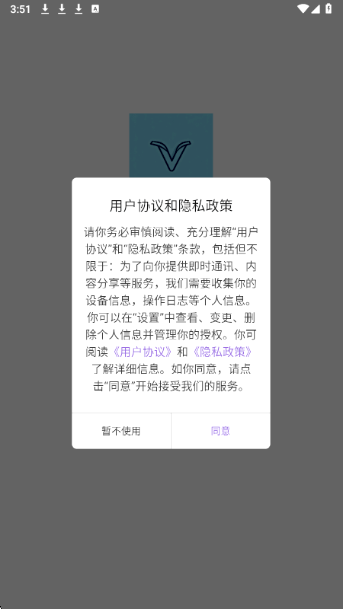
协议页那一次选择
往下每一步都对应界面上的一个位置,照着点就好。
-
一、同意协议与隐私条款
首次启动会弹出条款窗口,正文说明收集哪些设备与操作信息、在设置里可以怎么撤回授权。读完点同意进入主界面;暂时不想接受就点暂不使用,应用会退出,下次打开仍会再问一次。
-
二、账号不急着登
顶部的账户入口可以完全跳过。不登录也能导入源、搜索、收藏和看本地文件,区别只是收藏与进度留在本机。等你确认要长期用,再回来补登录,登录后本机已有的记录会被合并上去。
-
三、把源脚本交给应用
进入漫画源页面,选择使用配置文件,从文件选择器里找到事先存好的 .js 脚本。若手上只有在线地址,用地址导入的方式粘进去同样可以。导入成功的判断标准很直接:列表里出现条目,并且条目后面带着版本号。
-
四、给到刚刚好的目录权限
要读本地压缩包,就给存储权限;只打算在线看,权限可以不给。部分机型在拒绝一次后会不再询问,需要到系统设置的应用详情里手动打开。授权范围建议只勾选存放漫画的那一层目录,别把整个存储都放开。
-
五、第一次搜索挑最全的那条
在搜索页输入作品名,勾上聚合搜索,多个源会同时返回。同名的条目要看两件事:章节数是不是更多,最近更新时间是不是更近。两条都对上,这条源就值得留着,其余重复的可以删掉。
-
六、读之前先收进书架
进入作品详情后点收藏,它才会出现在书架里并参与后续的更新提醒。这一步顺带确定了阅读进度记在哪个条目上,同名作品换源时把新的那条也收进来,进度不会串。
账号什么时候登才划算
venera 的账号只承担一件事:把收藏夹与阅读位置传上去,让另一台设备接着读。它不决定你能看多少内容,所以先不登并不影响体验。真正需要登录的时机有两个,一是你打算同时在手机和平板上看同一部连载,二是你准备换机并且希望进度不要重来。
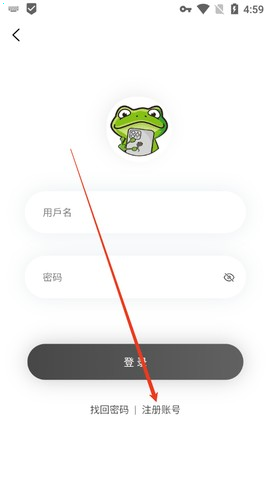
登录入口在账户页面里,按提示填用户名与密码即可,登录页下方还有找回密码与注册账号两条路径。第一次登录后,本地已有的收藏会在同步过程中一并上传,顺序上不需要你先清空书架。
装完第一天不用碰的设置
刚上手时不必进设置里挨个翻。源列表里的更新检查、阅读页的翻页方向、图片缩放这些项目都有默认值,先按默认读到第一章结束,你会更清楚自己究竟在意哪一项。真正值得第一天就改的只有两个:如果常看条漫,把阅读方向调成纵向连续;如果习惯晚上关灯看,把背景换成深色,亮度也跟着降一档。
源列表里多出来的重复项
导入了同一个脚本两次,或者从不同渠道拿到了同一部作品的两条记录,都会让搜索结果变长。处理方式是在源管理里直接删掉多出来的那条,删之前先看一眼版本号,留下较新的那个。删源不会影响已经收进书架的作品,进度仍然记在原来的条目上。
目录权限被系统收走之后
少数机型在应用长期未使用时会自动收回存储权限,表现为书架里的本地漫画全部读不出来。回到系统设置的应用权限里重新授权,再打开应用触发一次扫描即可恢复,文件本身没有被移动。